
编写可以照着做的说明
不充分:“点击这里。”
改进:“在左侧菜单选择‘通知’,然后确认标题变为‘通知设置’。”
写明位置和操作,再描述可见结果。不要只依赖光标位置或颜色;黑白打印后也应能读懂。
各字段怎么写
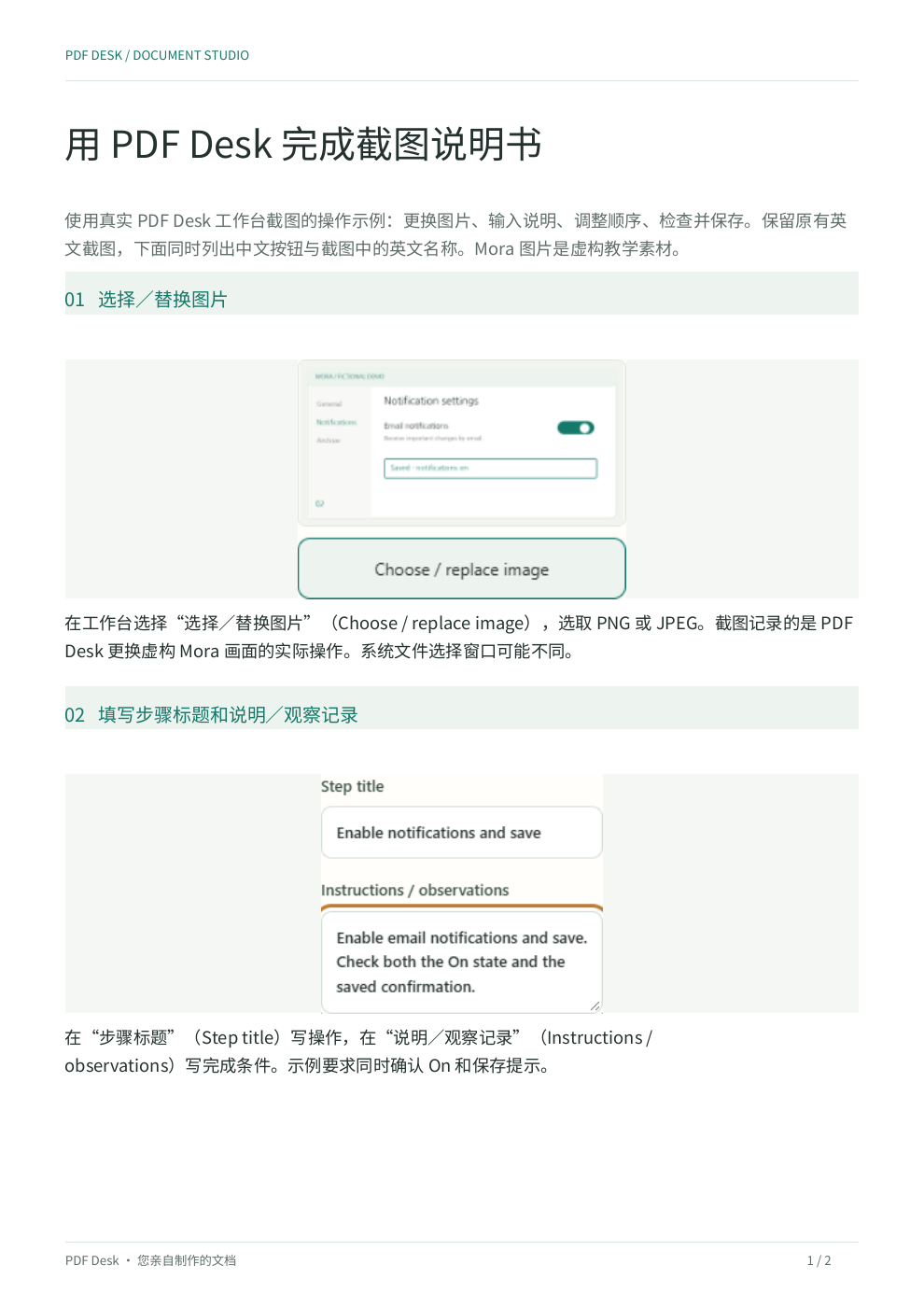
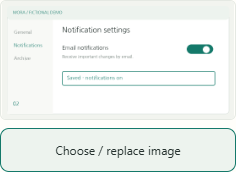
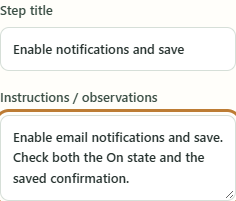
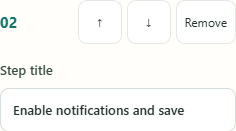
在文档标题中写明要完成的任务,在“简介/范围”中写明读者和初始条件。每一步只写一项操作,在“说明/观察记录”中写明位置和完成确认。“选择/替换图片”可更换该步骤的 PNG 或 JPEG。“完整显示”保留图片全部边缘;排序按钮会改变 PDF 的实际步骤顺序。
用作交接记录
在简介中写明当前状态、下一位负责人的任务和未完成事项,即可将说明书改为交接记录。每一步应包含画面和接收者可以执行的确认操作。不要写入登录密码或客户数据。
长说明和小屏幕
文字会自动换行,较长的步骤可能延续到下一页。只截取相关设置,让手机上也能看清细节。默认使用“完整显示”,不会在未提示的情况下裁掉边缘。
截图里的文字太小时
将输入图片裁到相关设置区域,而不是在一页中塞入更多步骤。说明文字可以搜索,但不会对截图像素执行 OCR。
完成文件和可编辑资料
向读者分享说明书 PDF,保留项目以保存有序截图和说明。分享前请用其他阅读器确认文字和步骤顺序;后续修改时使用“重新打开项目”。
用空白模板或其他示例练习
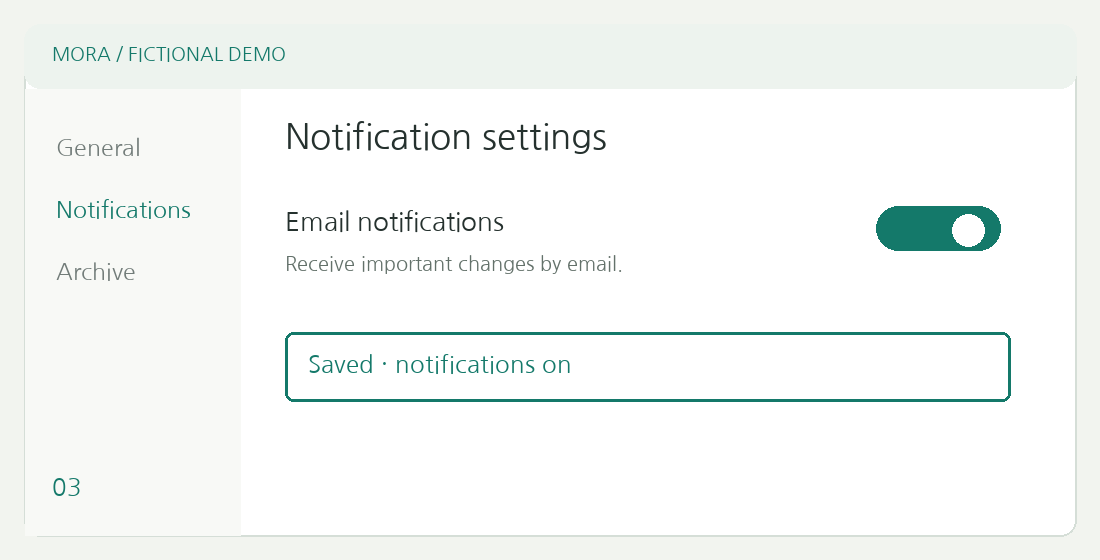
虚构 Mora 应用画面示例
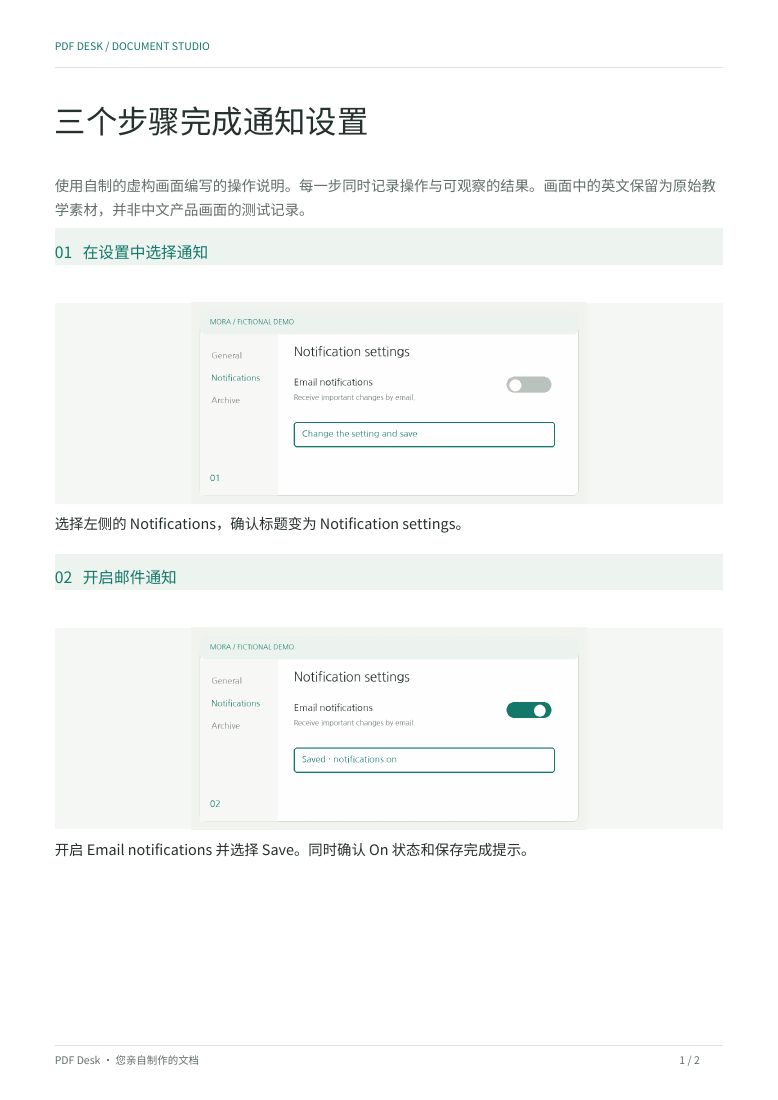 使用此示例查看完成 PDF下载项目
附加的 Mora 示例使用原创的虚构应用画面。它们与上方真实 PDF Desk 截图不同,是练习替换图片和说明的插图。
从空白模板开始
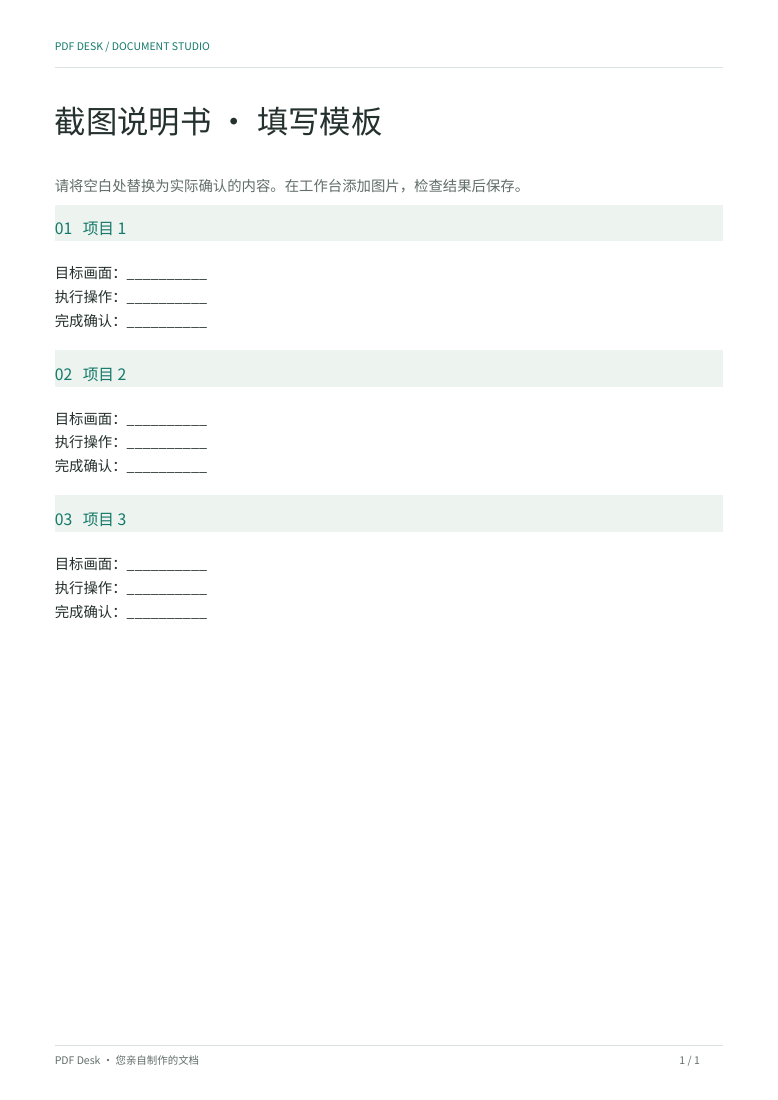 在工作台打开空白模板下载空白 PDF下载空白项目
空白说明书 PDF 是可打印的参考模板,不是 AcroForm。打开空白项目即可插入截图,并编写自己的分步说明。
虚构示例的原始输入资料
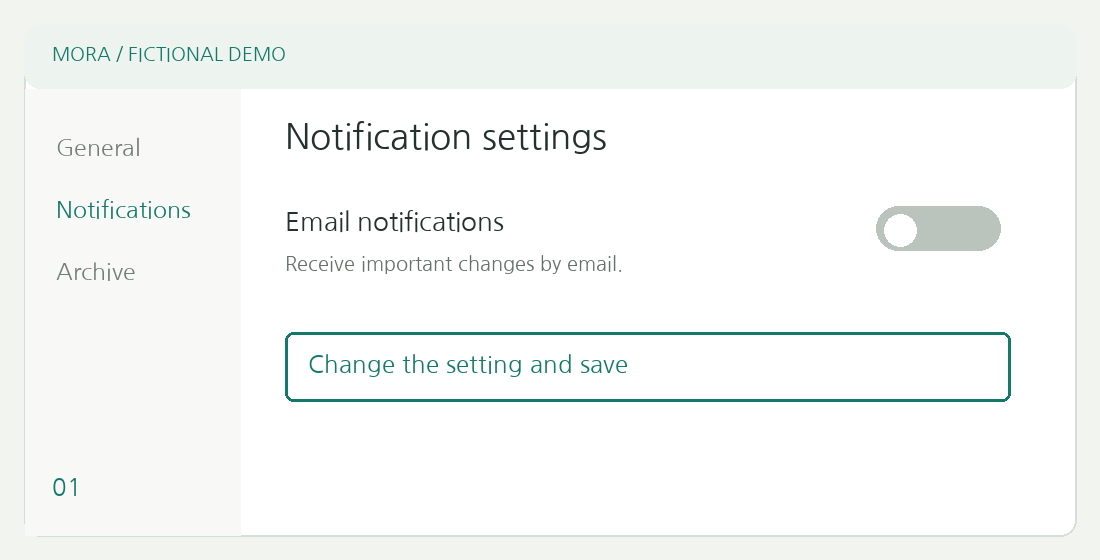
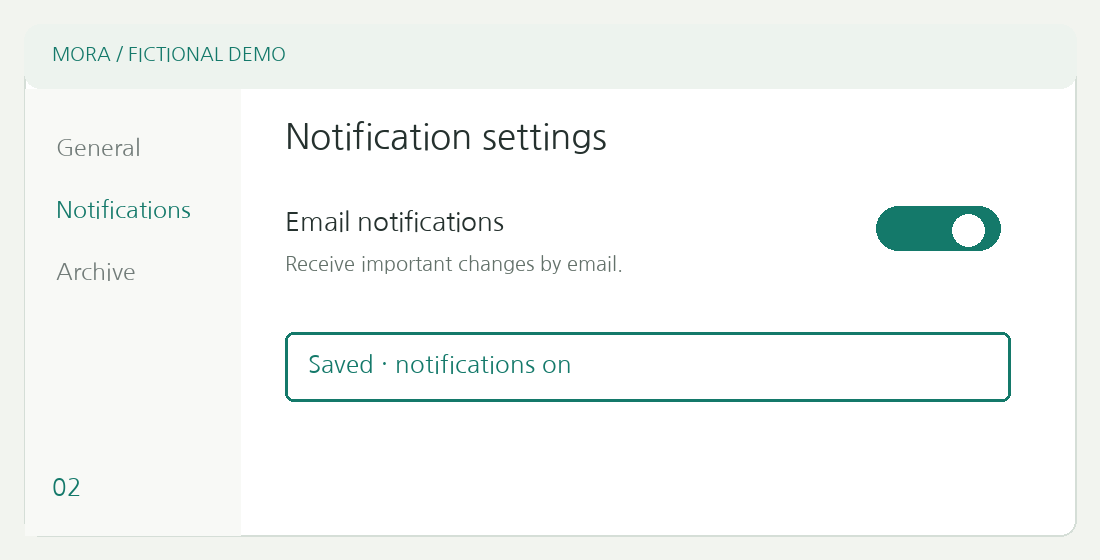
验证和限制
完成示例由 PDF Desk 共用引擎生成。截图内的文字仍然是图片的一部分,不是可编辑的 PDF 文字;说明文字则可以搜索。文档不会复现可交互的按钮。