
相手がたどれる手順を書く
不十分な例:「ここをクリック。」
改善例:「左メニューで『通知』を選び、見出しが『通知設定』に変わることを確認します。」
場所と操作を書き、画面で確認できる結果を続けます。カーソル位置や色だけに頼らず、白黒印刷でも伝わる説明にしてください。
各項目に書くこと
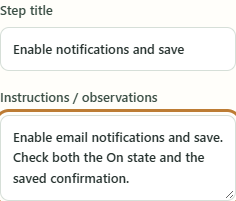
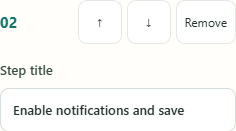
文書タイトルには達成する作業を、「概要・対象範囲」には読者と開始条件を書きます。1手順につき1操作とし、「説明・観察内容」に場所と完了確認を記します。「画像を選択・差し替え」でその手順のPNG/JPEGを変更できます。「全体表示」は画像の端まで残します。並べ替えボタンでPDF上の順番も変わります。
引き継ぎ記録に応用する
概要に現在の状況、次の担当者の作業、未完了事項を書けば、引き継ぎ記録として使えます。各手順には画面と受け手が実行できる確認を添えます。ログインパスワードや顧客情報は含めないでください。
長い説明文と小さな画面
文章は自動で折り返し、長い手順は次のページに続くことがあります。スマートフォンでも細部が読めるよう、関係する設定だけを撮影してください。画像の初期設定は「全体表示」で、端を黙って切り落とすことはありません。
スクリーンショットの文字が小さいとき
1ページに手順を詰め込むより、元画像を関係する設定部分に切り出してください。説明文は検索できますが、スクリーンショットにOCRは行いません。
完成ファイルと編集用資料
読む相手には手順書PDFを渡し、順序付きの画像と説明はプロジェクトとして保管します。共有前に別のリーダーで文章と手順順を確認してください。後日編集するときは「プロジェクトを再度開く」を使います。
空のテンプレートや別の例で練習
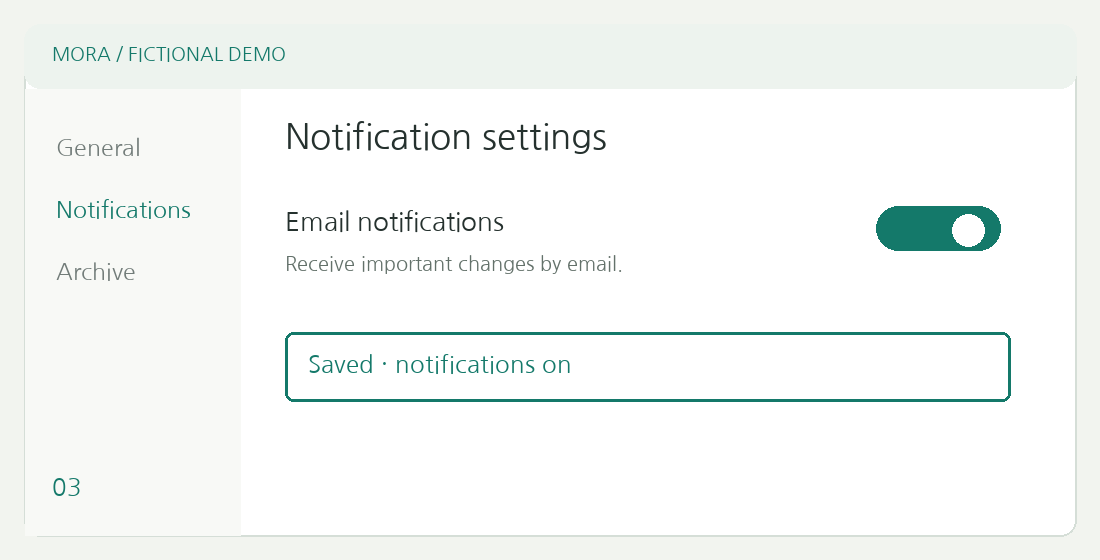
架空のMoraアプリ画面の作例
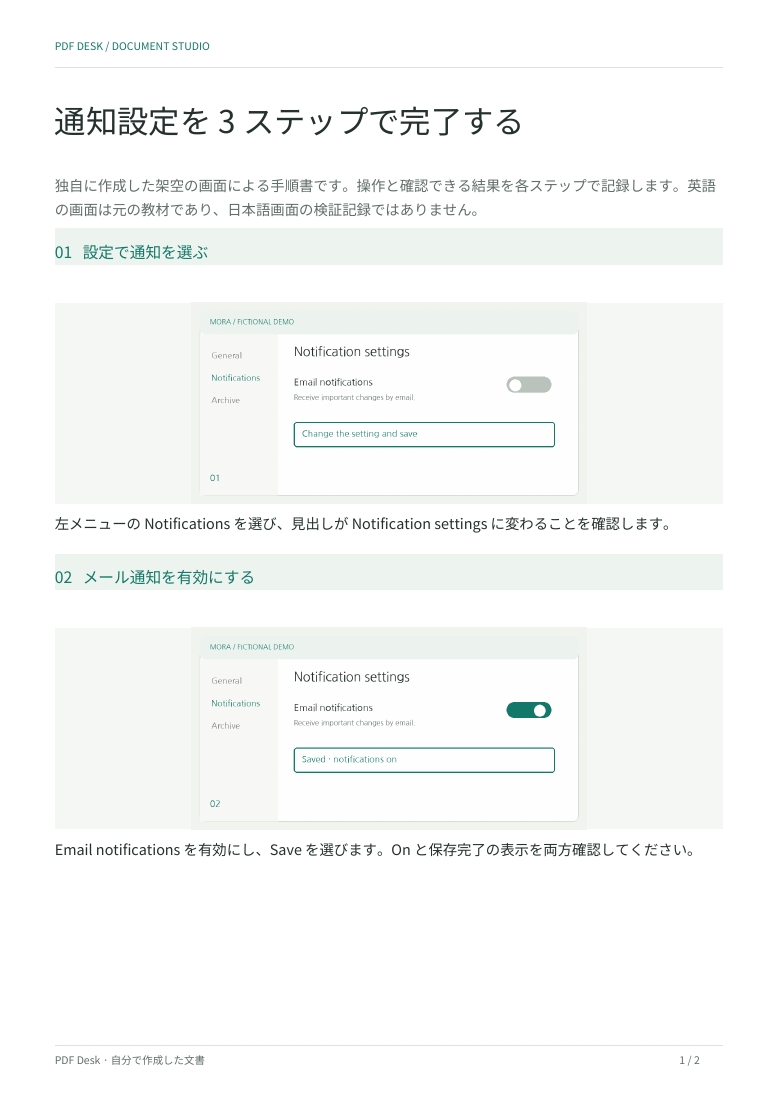 この例を使う完成したPDFを見るプロジェクトをダウンロード
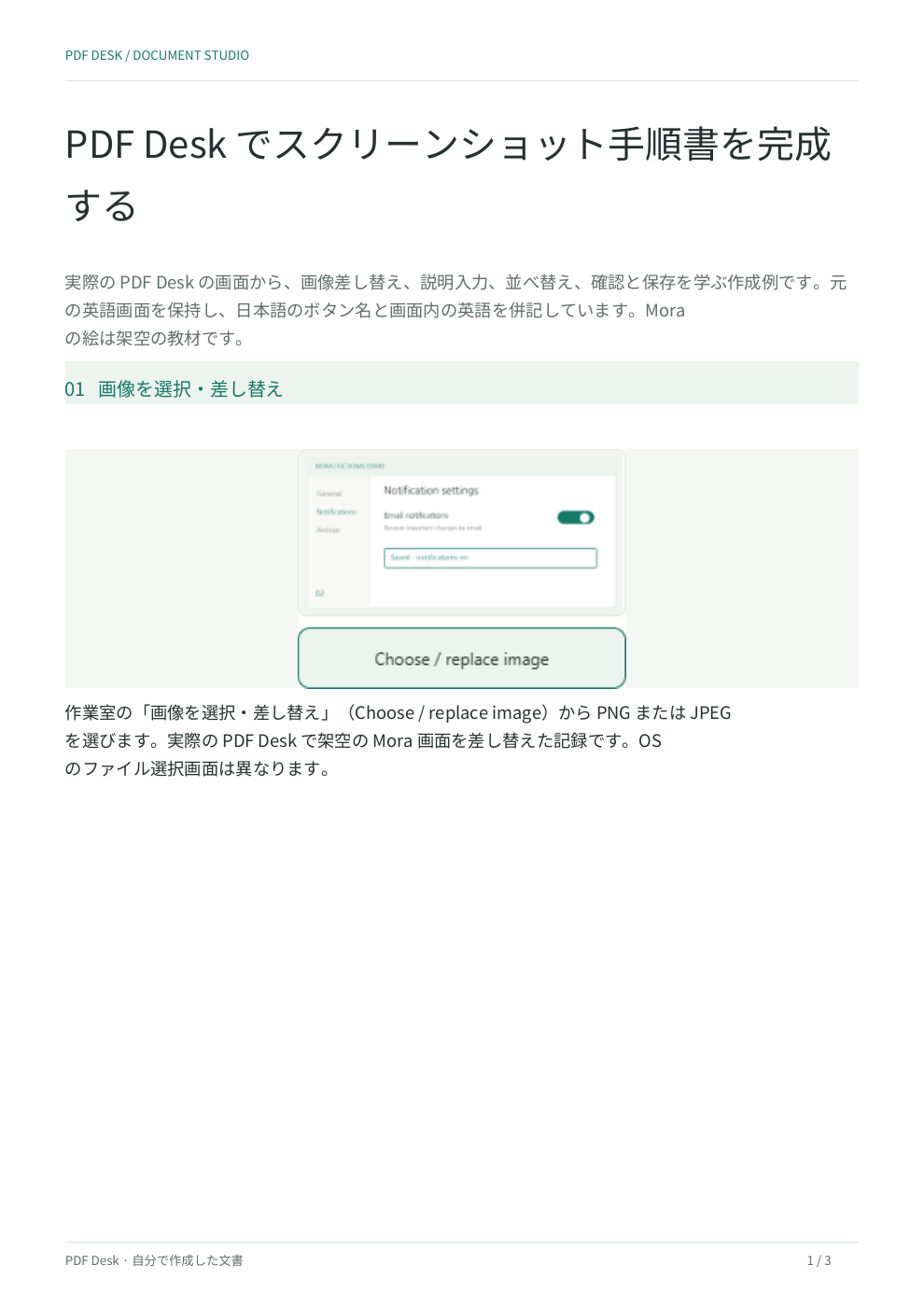
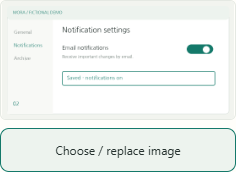
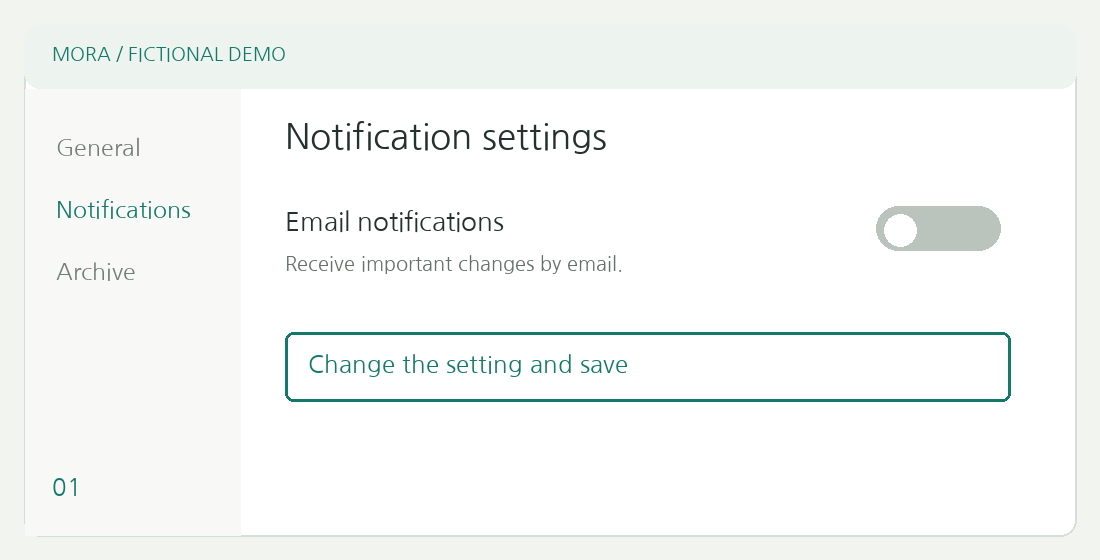
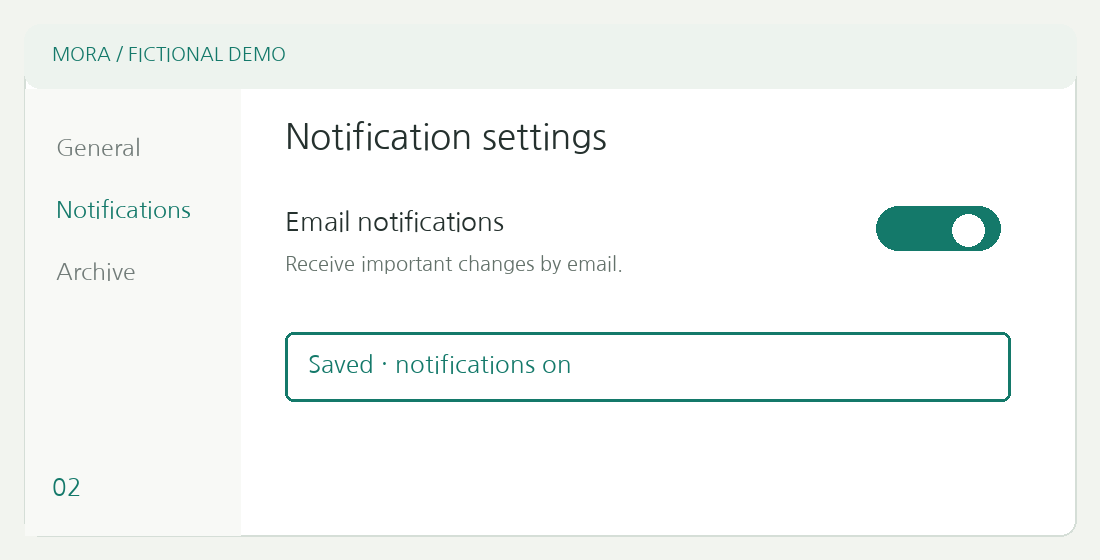
補助教材のMora例は、独自に作成した架空アプリの画面です。上の実際のPDF Desk画面とは異なり、画像と説明の差し替えを練習するためのイラストです。
空のテンプレートから始める
 空のテンプレートを作業室で開く空のPDFをダウンロード空のプロジェクトをダウンロード
空の手順書PDFは印刷用の見本で、AcroFormではありません。空のプロジェクトを開き、画像を挿入して自分の手順を書いてください。
架空の作例に使った元画像
検証と制限
完成例はPDF Desk共通エンジンで生成しています。スクリーンショット内の文字は画像の一部で、編集できるPDFテキストにはなりません。説明文は検索できます。操作可能なボタンは再現されません。