文档画廊 / 问题报告
问题报告
记录环境、操作过程以及预期行为和观察结果的差异。区分事实与假设,让问题更容易复现。
本页说明和可编辑示例已翻译。历史测试截图、输入图片及实验原件保留其原始韩语或英语内容,便于与实测结果核对;这些原件中的文字不是界面翻译遗漏。翻译并不代表重新进行了历史测试。
实际完成结果
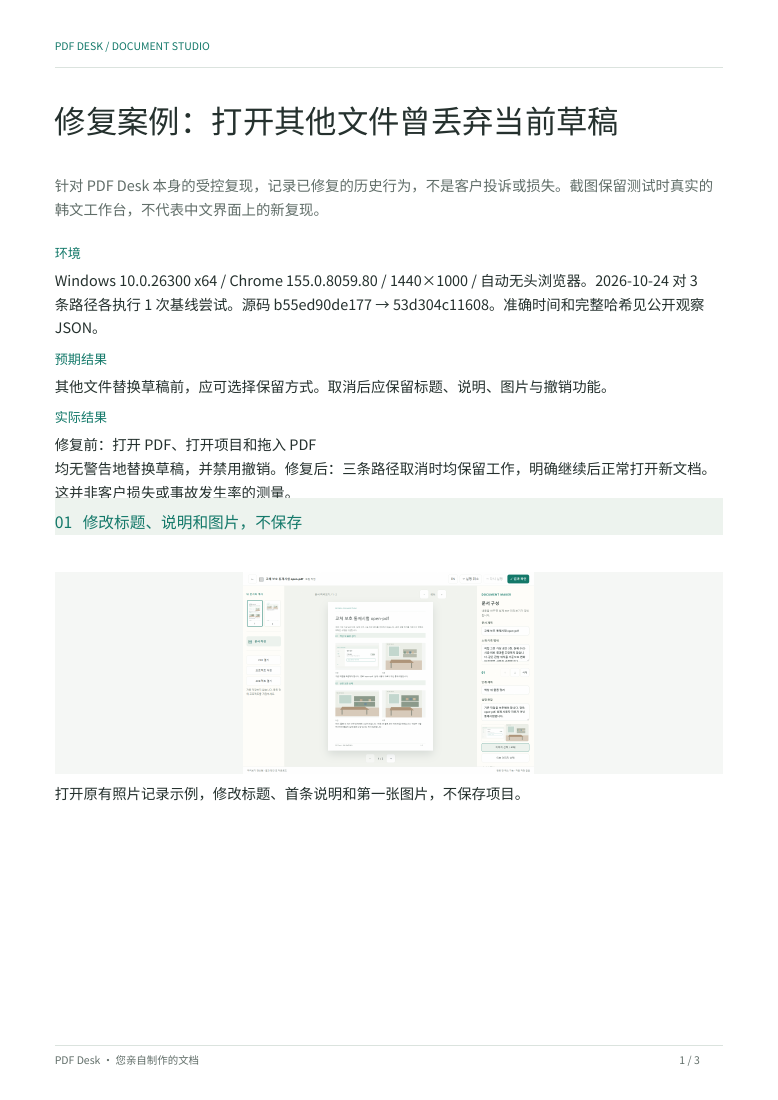
修复案例:打开其他文件导致当前草稿丢失
这是对 PDF Desk 本身进行的受控复现,记录的是已修复的历史行为,不是客户投诉或损失。请与下方虚构的 Mora 报告区分。
适用场景
适合编写需要他人核实的问题报告或界面评审。请区分已确认事实、假设与未知事项。
 以原尺寸打开实际 PDF ↗
将代表报告改写为您的问题
各字段怎么写
在标题中写明观察到的症状,在简介中说明影响。“环境/频率”应区分操作系统、浏览器、版本、条件和尝试次数。“预期结果”写要求,“实际结果”写观察。每一步只写一项操作并配对应画面,未知的环境详情明确标为未确认。
在工作台中编辑并检查
- “打开此案例”会打开预览中的受控测试报告。用于写作练习时,请在“文档标题”中加入“写作练习”,以区分您的副本和原始测试记录。
- 阅读“环境/频率”“预期结果”和“实际结果”,了解各自记录的内容。改写为自己的问题时,不要把历史测试日期、版本或尝试次数当成自己观察到的事实。
- 逐步使用“选择/替换图片”,同时更新标题和“说明/观察记录”。将说明与图片核对,避免替换截图后留下不相关的证据描述。
- 在“检查输出结果”中阅读标题、环境、预期/实际结果和每张截图。选择“下载已检查的 PDF”,再用其他 PDF 阅读器确认内容一致。
- 返回编辑并“保存项目”。用“打开项目”重新打开下载的项目,确认标题、说明和图片。只下载 PDF 不会保存可编辑项目。
查看原始测试观察记录 · 补充练习:不充分的报告与改进报告
有用的报告不会先断定原因
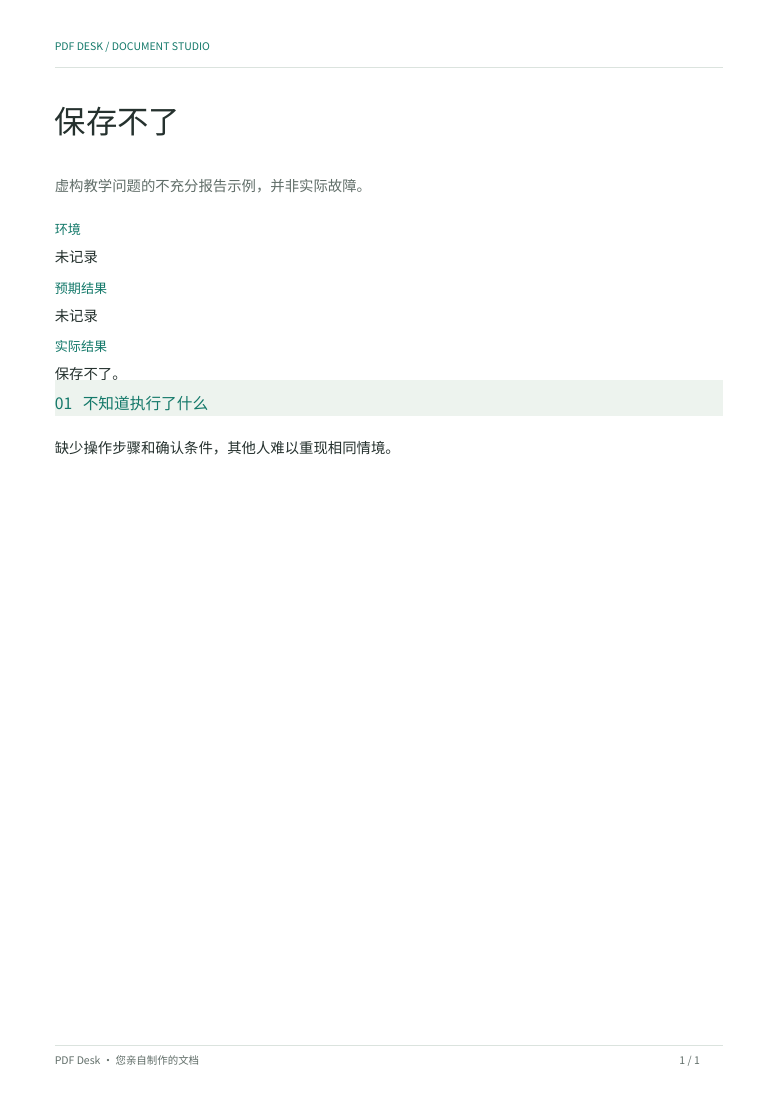
不充分:“服务器坏了,保存失败。”
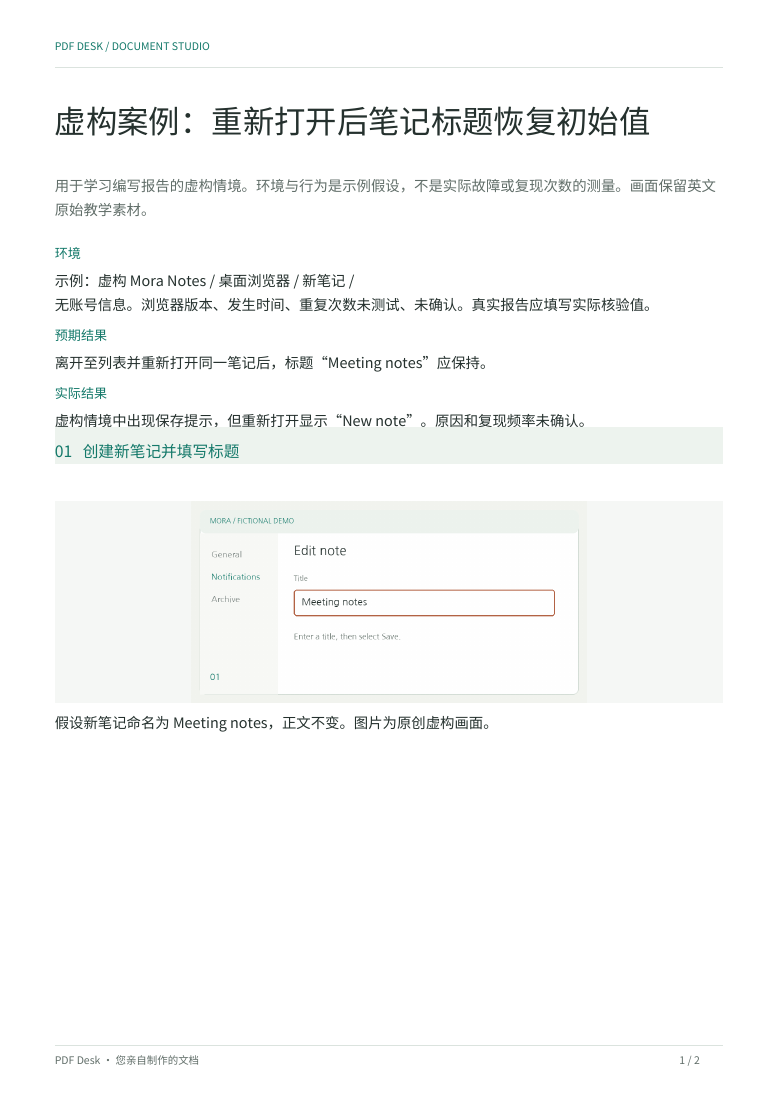
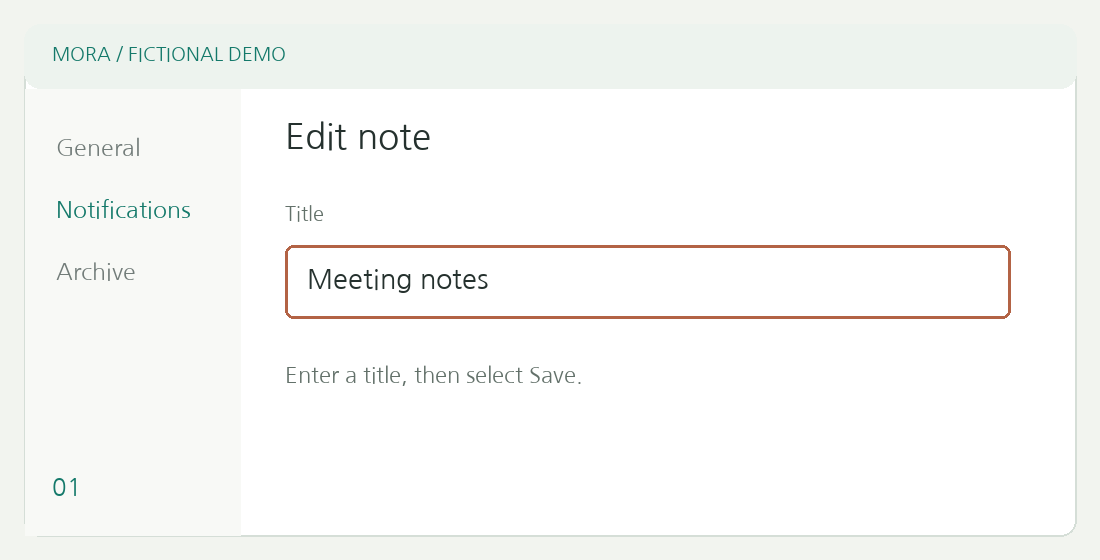
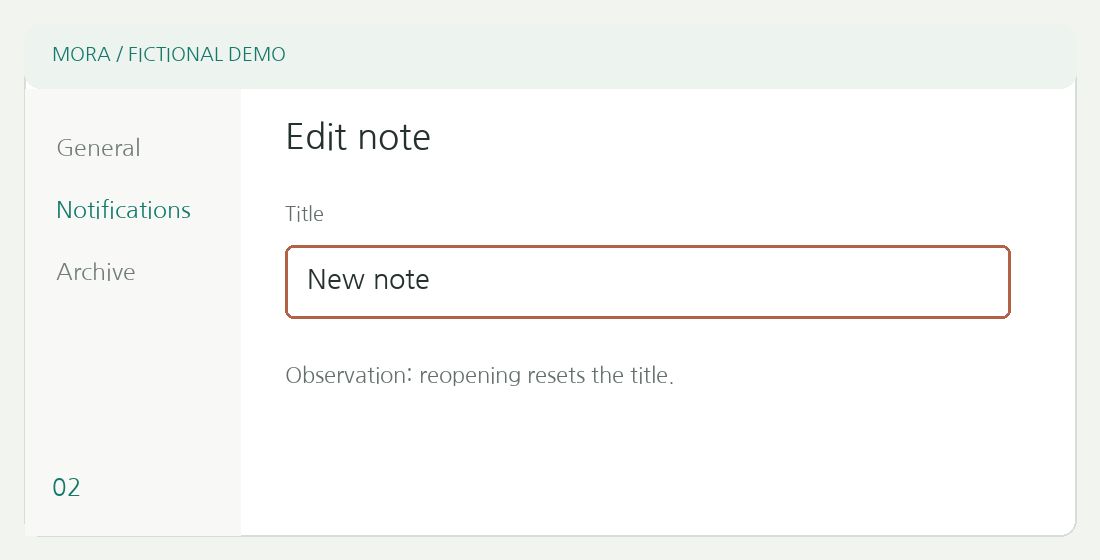
改进:“我为新建笔记改名并保存。看到确认提示后重新打开同一笔记,标题恢复了原值。这是虚构场景;实际复现频率、发生时间及应用/浏览器版本均未确认。”
观察是证据,原因需要调查。记录时间、环境和复现比例,不要推定尚未验证的服务器或网络故障。
用作界面评审
用“预期结果”记录界面要求,用“实际结果”记录观察到的差异。区分个人偏好与可复现缺陷,记录位置、缩放比例和对比画面,并说明差异如何影响要求。
复现步骤较长时
每一步只记录一项操作,预期结果与观察结果分开。生成的 PDF 不会发送给客服团队,请自行检查、下载后再分享。
确认结果并保留 PDF 和项目
发送报告 PDF 前,用其他阅读器检查环境与预期/实际结果部分。可编辑项目包含截图,请排除敏感资料。此工具不会向客服团队发送报告。
分享证据之前
导入前先从源图片中删除邮箱、订单号和访问令牌。矩形或新文本框不是安全删除。尽量使用可复现的虚构示例,避免分享保密原件。
用空白模板记录新问题
空白报告 PDF 不含 AcroForm 字段。项目中可以填写环境、预期/实际结果和复现步骤;未经检查的事实应明确标为未确认。
PDF DESK / 受控复现
受控测试中的修复前后
修改标题、说明和图片后,我们在未保存项目的情况下打开其他文件。修复前,三种路径都未确认便替换草稿,并禁用了撤销。修复后,在替换确认中选择取消会保留草稿。
| 替换路径 | 修复前观察结果 | 修复后相同路径 |
|---|
| 打开 PDF | 尝试 1 次:无确认/草稿被替换/撤销不可用 | 在确认中取消 → 保留草稿和撤销记录。明确选择继续 → 打开新文件。 |
| 打开项目 | 尝试 1 次:无确认/草稿被替换/撤销不可用 | 在确认中取消 → 保留草稿和撤销记录。明确选择继续 → 打开新文件。 |
| 将 PDF 拖放到工作区域 | 尝试 1 次:无确认/草稿被替换/撤销不可用 | 在确认中取消 → 保留草稿和撤销记录。明确选择继续 → 打开新文件。 |
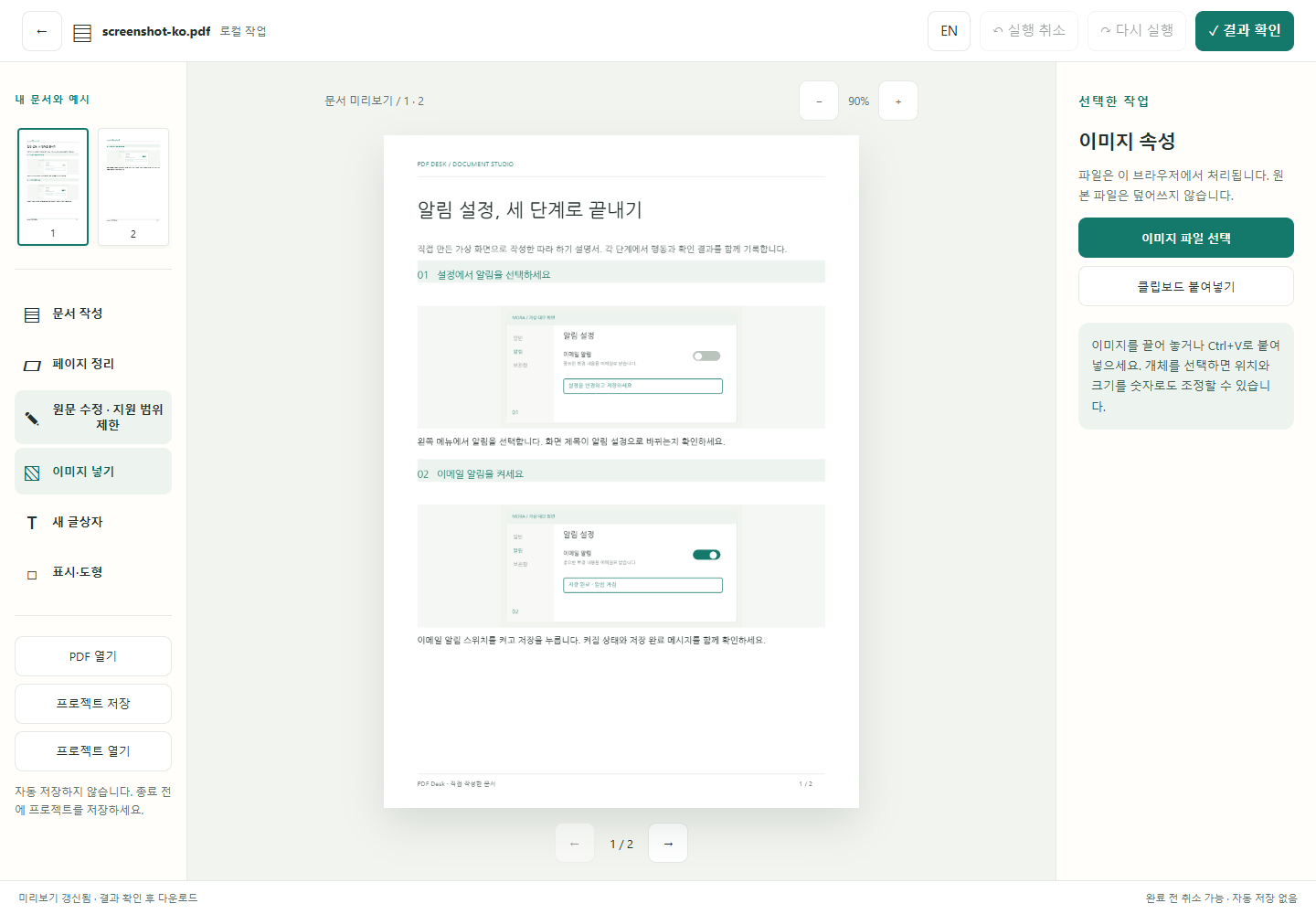
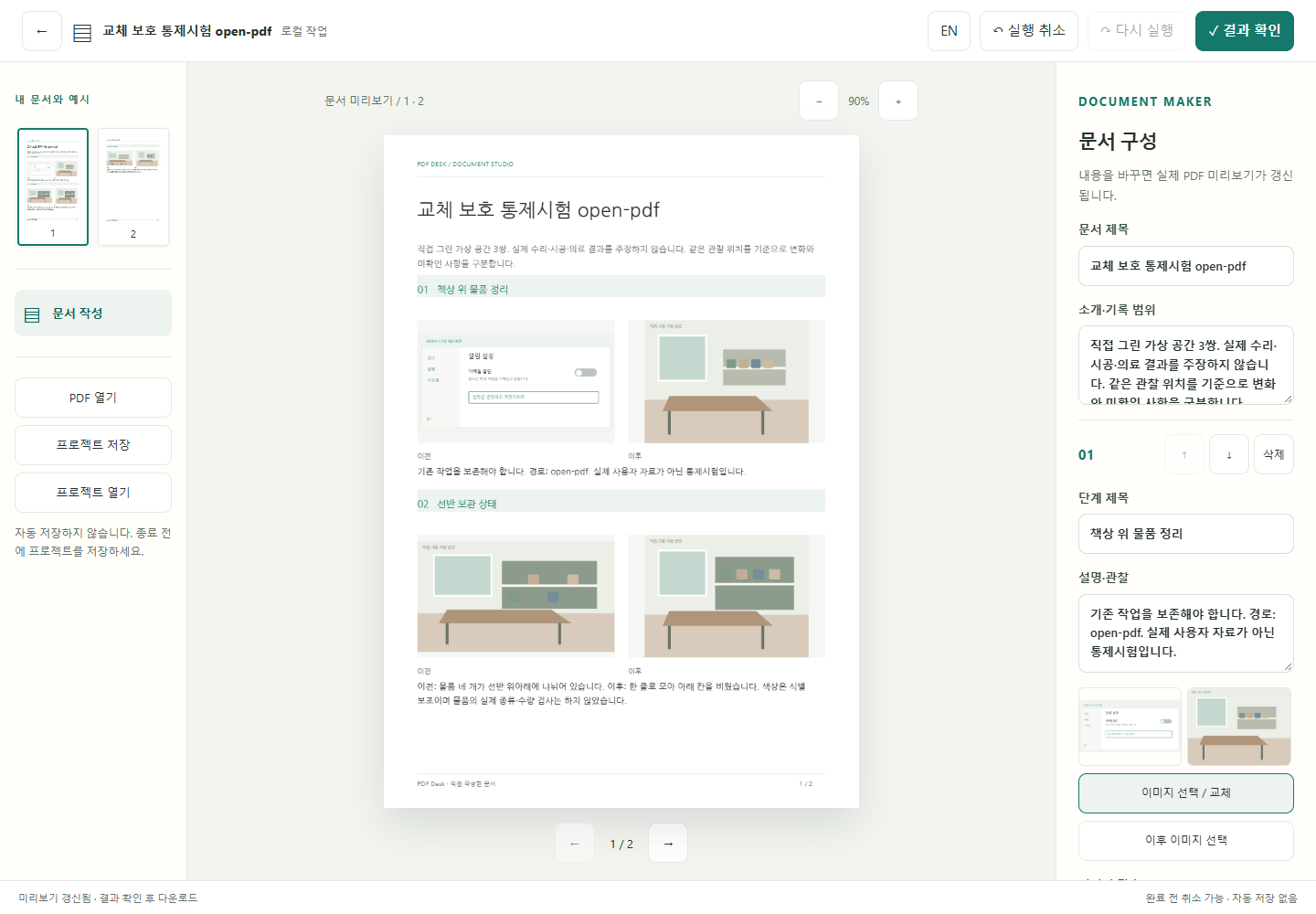
修复前:立即打开另一个 PDF
 标题为“교체 보호 통제시험 open-pdf”的草稿被 screenshot-ko.pdf 替换。这里展示实际文件名区域的裁剪图。未出现警告、撤销不可用等结果来自运行时对话框和状态记录。 完整原始截图 ↗
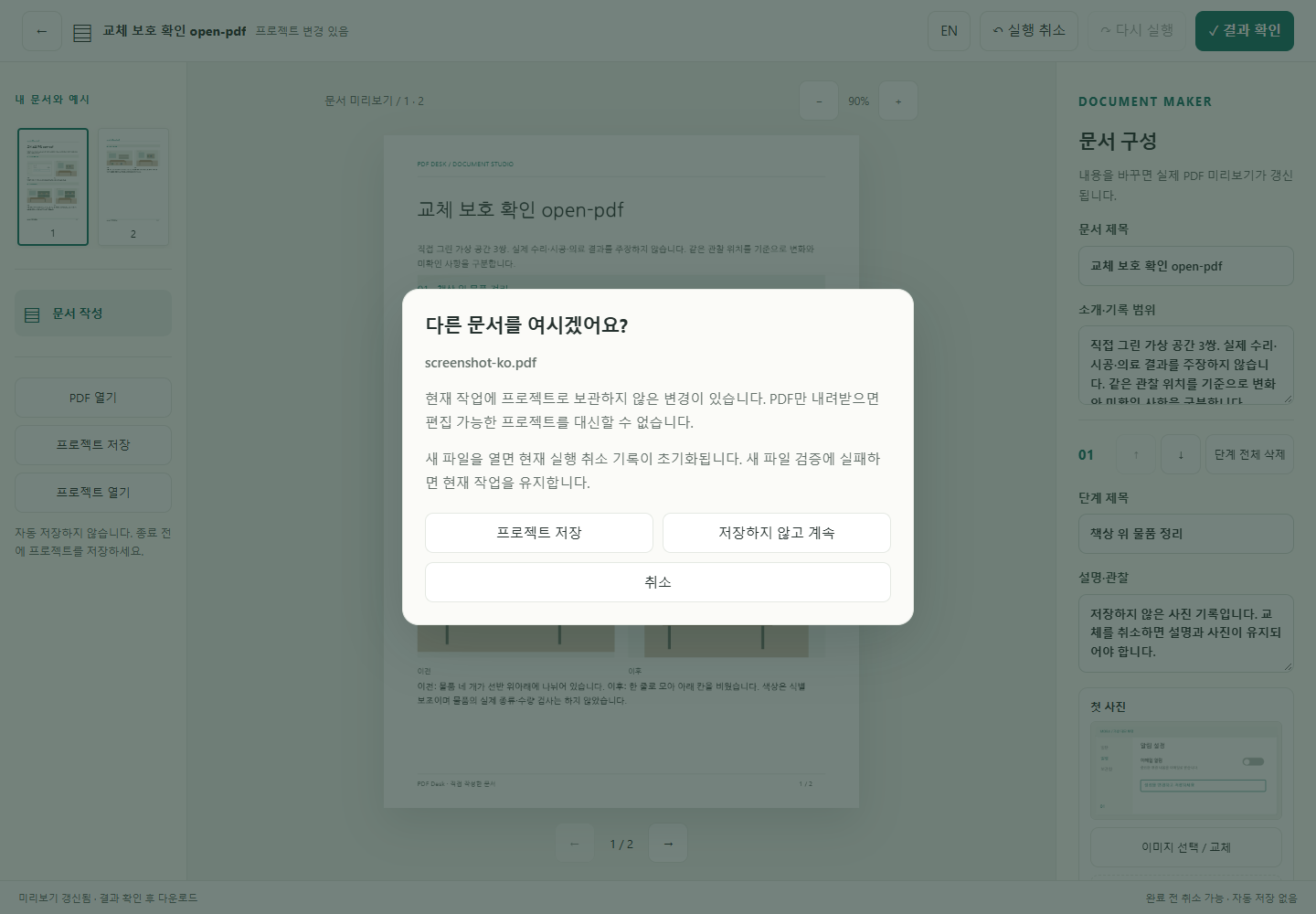
修复后:选择如何处理当前草稿
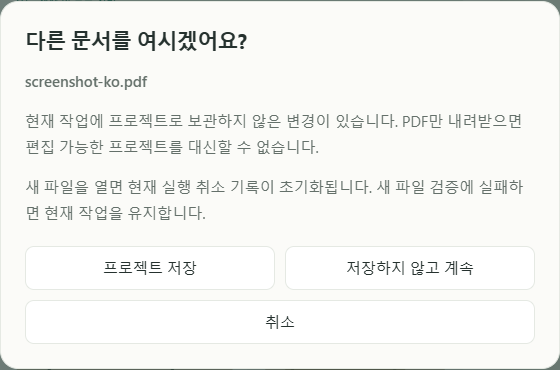 放大图展示实际确认窗口。“保存项目”“不保存并继续”和“取消”是独立选项。请求下载不会丢弃草稿。同一次测试还确认:取消后标题、说明、图片和撤销记录均保留。 完整原始截图 ↗
观察到的问题
这三种应用内打开文件的路径没有触发离开页面警告。撤销无法恢复未保存的编辑状态。
修复后的行为
新文件验证与替换决定分开处理。仅选择“保存项目”不会替换草稿;取消或读取失败时也会保留草稿。
应该报告哪些内容
不要只写“我的工作消失了”,应记录修改过的字段、替换路径、警告和撤销状态。修复后重复相同条件,并区分前后结果。
这些是特定路径的观察结果,不代表所有浏览器或文件的故障率。这不是自动保存。PDF 是阅读用成品;源图片和可编辑输入需另存项目。开始下载并不意味着网页应用能确认文件已实际保存到磁盘。
详细测试环境、复现步骤和原始记录
测试环境和执行范围
2026-10-24 · Windows 10.0.26300 x64 · Chrome 155.0.8059.80 · Playwright 自动化浏览器(无头模式),视口 1440×1000。每条路径执行了 1 次基线尝试。这不是物理键盘或真机手机测试。修复后环境和准确 UTC 时间保存在观察记录中。
重复相同条件
- 打开原始照片记录示例,修改标题、第一条说明和第一张图片。不要保存项目。
- 选择“打开 PDF”,加载提供的 screenshot-ko.pdf。在新的会话中分别测试“打开项目”和 PDF 拖放。
- 修复前记录显示文档发生替换,撤销不可用。当前版本中,在确认窗口取消后,请检查标题、说明、图片和撤销记录均保留。
- 仅在确实要替换草稿时选择“不保存并继续”。要保留可编辑内容,请选择“保存项目”,检查下载的文件,再决定是否替换。
源文件:apps/workbench/main.jsx SHA-256 b55ed90de177…(修复前)→ 53d304c11608…(修复后测试版本)。完整哈希和实际时间保存在 JSON 中。图片、屏幕截图和文档均为原创测试资料,不含个人记录。
执行时间、源文件哈希和观察记录
补充练习:虚构报告的不充分版本与改进版本
此对比使用虚构的 Mora 笔记应用场景教授报告写法。它不是实际观察到的故障、浏览器版本测试或实测复现次数,与上方 PDF Desk 受控测试案例独立。
| 字段 | 不完整 | 改进 | 为何有帮助 |
|---|
| 环境 | 缺失 | 虚构应用、桌面端、新建笔记。未经测试的版本和次数明确标为未确认。 | 读者能知道假设的初始条件,以及哪些事实仍需核实。 |
| 步骤 | 无法保存 | 新建笔记 → 改名 → 保存 → 返回列表 → 重新打开同一笔记 | 将问题缩小到具体操作,并做到每步一项操作。 |
| 预期/实际 | 未区分 | 预期:标题保留/虚构的实际结果:标题恢复原值 | 正常标准与差异清晰,不编造原因或发生频率。 |
| 证据 | 缺失 | 两张带说明的原创虚构画面 | 无需分享客户记录,也能学习报告结构。 |
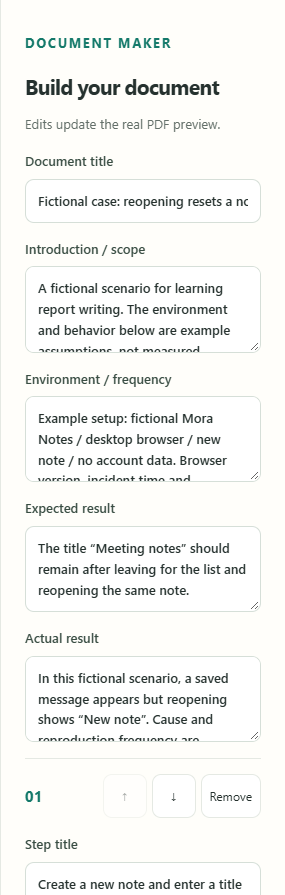
虚构对比示例的输入画面
此画面将表格中的环境、预期结果和实际结果放在不同字段中。打开资料后请保留虚构场景标记,未经确认的事实仍标为未确认。编辑、检查和保存步骤与上方代表报告相同。
补充资料:基础虚构报告和原始插图
基础报告使用同一个虚构笔记问题。未经测试的环境详情、发生时间和复现次数均标为未确认;不要作为真实故障证据。
写作练习请使用上方改进报告。这些基础文件是同一虚构场景的参考资料,不是另一条独立操作流程。
基础虚构报告 PDF · 基础虚构报告项目
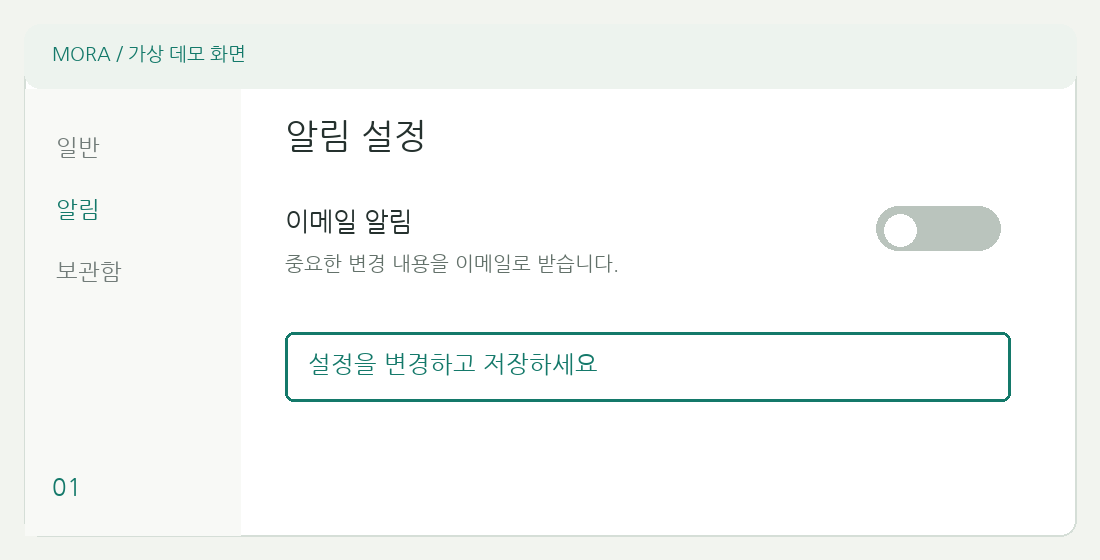
虚构示例的原始输入资料
验证和限制
此示例有独立的场景、输入图片和可编辑项目。工具不会诊断原因,也不会发送报告给客服团队。作者仍需自行核实观察记录。
之后还要编辑?请保留项目
PDF 是用于分享的成品。.pdfdeskproject 文件可以重新打开图片、文字和编辑状态。没有自动保存或账户存储功能。
- 在工作台选择“保存项目”,然后确认文件已存在于下载文件夹中。
- 下次在开始画面选择“重新打开项目”,并选择保存的 .pdfdeskproject。如果已经打开文档,请使用“打开项目”。
- 编辑前确认标题、图片和说明,再分别保存新的 PDF 和项目。项目可能包含输入图片和原始 PDF,分享前请检查内容。