根据目的和原始资料选择做法
有原始文档,需要修改可见文字
- 修改原始制作文档的副本,再导出新 PDF。在扫描图上覆盖文字不等于替换原文。
- 重新打开新 PDF,通过目视、搜索和复制检查修改文字、换行和页数。从原件导出也不保证字体或结构完全一致。
只有 PDF,需要搜索或复用文字
- 尝试选择并复制一句话。若真实文字与页面一致,可提取后逐项对照原件检查数字、表格和阅读顺序。
- 纯图像页面需要 OCR。将识别文字与图像逐行对照,纠正数字或姓名误识别。识别本身不会修改可见扫描像素,也不保证原有排版不变。
- 已有隐藏 OCR 文字也需复核。本试验使用手动插入的隐藏日期,并未测量任何 OCR 产品的识别准确率。
只有 PDF,必须修改可见扫描内容
- 尽可能向作者索取可编辑原件。否则,在新文档中重建所需内容,并把它作为重建件而非原件进行审核。
- 即使 OCR 提供了文字,可见内容、字体和排版仍可能需要重建。仅改隐藏文字不代表图像已改变。
希望保留原件并添加说明
- 先阅读 PDF 编辑兼容性指南,再在工作台选择“打开 PDF → 新建文本框”。不要通过转换被拦截文档来绕过结构检查。
- 把说明放在空白区域。选择“结果确认 → 下载已检查 PDF”,然后重新打开。这是添加独立说明文字,不是 OCR,也不是替换原文。
这些选项用于帮助区分任务。我们没有测试或推荐特定外部 OCR 或重建产品、版本、价格或上传方式。使用前请查看官方处理方式与费用说明。本页实际试验仅比较自制 PDF 的显示与提取,不包含外部 OCR 成功案例。
问题与发生条件
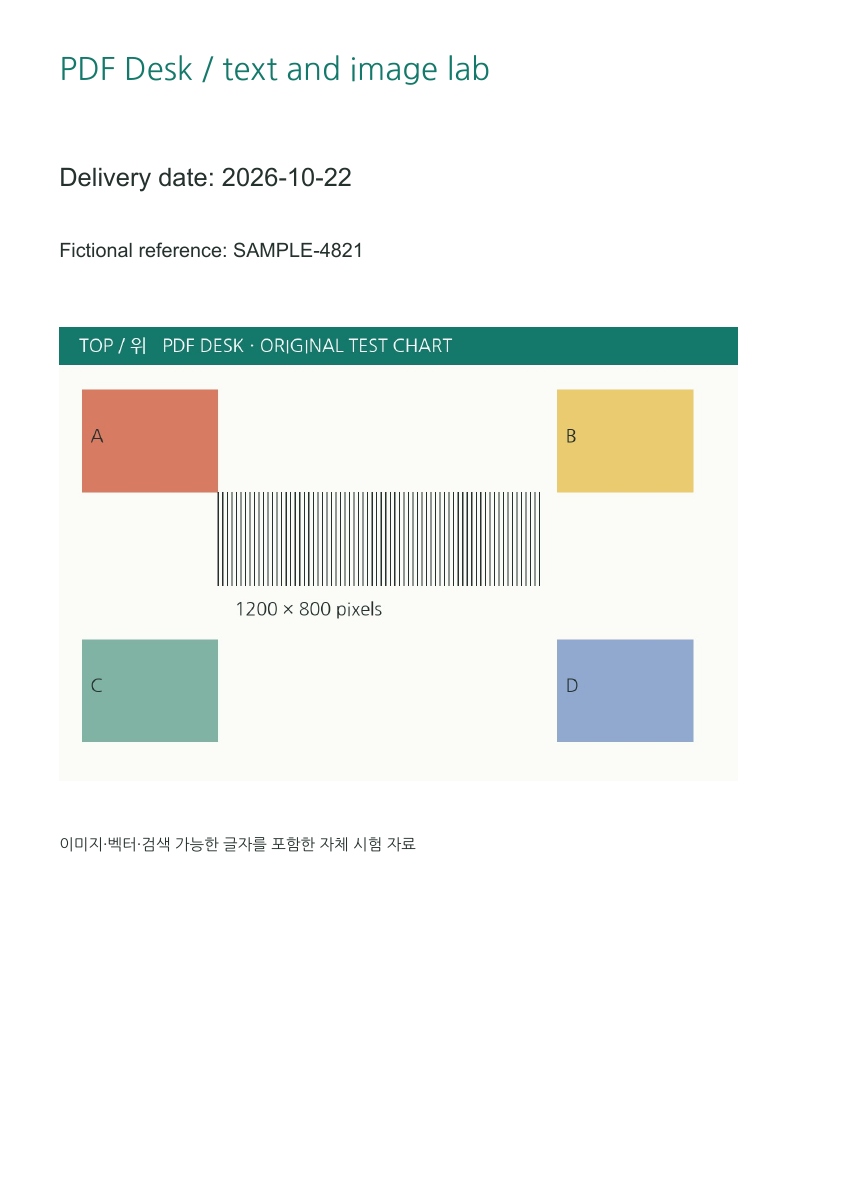
无法选择文字,或复制内容与页面不同时,应检查其存储形式。text-source 含文字指令和图形;scan-only 是该页的渲染图像;scan-ocr 仅加入一行不可见日期来模拟 OCR。未使用 OCR 服务。
观察到的差异
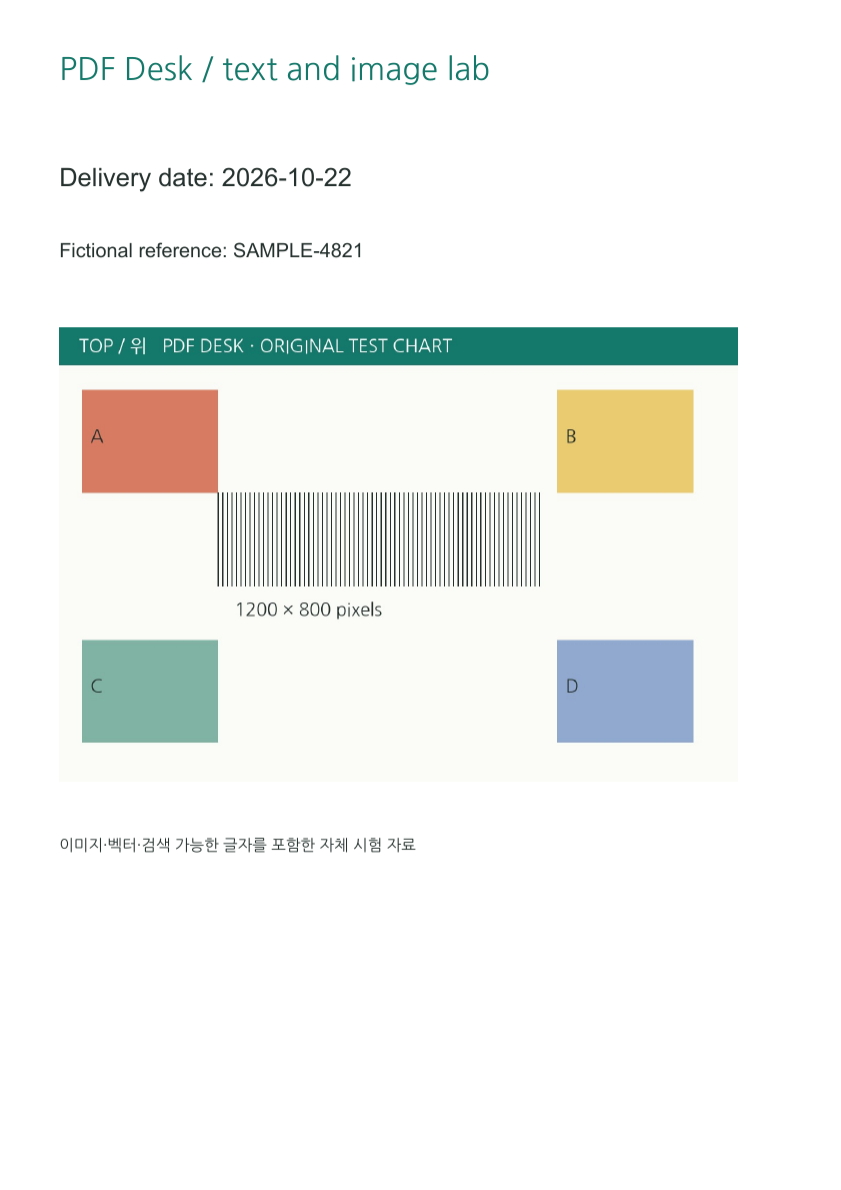
独立解析器从真实文字中提取出日期,从扫描件中提取不到文字,从 OCR 模拟件中仅提取出日期行。最后一种文件的可见日期仍是图像,单改隐藏文字不会更新页面。PDF Desk 不支持替换这种隐藏原文。
亲自检查差异
- 在三个文件中搜索 Delivery date,并选择和复制日期。
- 放大扫描件,确认文字也是图像像素。
- 比较工作台中的原文列表。扫描件不会被显示为可编辑文字。
- 将提取到的数字与标点和页面可见内容对照。
验证范围与官方说明
能搜索不代表具有无障碍标签、正确阅读顺序或准确 OCR。pypdf 官方指南区分了文字识别与已有文字提取。我们的文件演示此区别,但未验证成功重建原件或外部 OCR 处理。
可下载检查的文件
独立观察结果与方法(JSON) · 作者信息与文件哈希截取坐标、比例、源文件哈希与重新提取结果 · 复核:2026-10-24 · pdftoppm 26.07.0 · pypdf 6.10.0 · pdfplumber 0.11.9。原始 PDF 未修改。
环境、日期与证据范围
检查日期:2026-10-23 · Windows / Chrome 155 · pdf-lib 1.17.1 · PDF.js 6.4.299 · fontkit 1.1.1 · pypdf 6.10.0 · pdftoppm 26.07.0。PDF 和图形为原创;NanumGothic 采用 OFL-1.1。表格和文件记录直接观察结果,说明文字解释其结构。真实操作系统键盘输入、实体手机及所有 PDF 阅读器不在本次试验范围内。
官方参考说明(与实测结果分开): pypdf:文字提取与 OCR
复现代码:scripts/lab-inputs.py、lab-outputs.mjs、lab-derived.py、tests/readiness-browser.mjs 和 tests/lab-pdf.py。